
NotebookLM : décrypteur de vos sources | 50 % min de gain de temps
Vous voulez être sûr que l’IA travaille sur vos sources ?
NotebookLM de Google est un outil précis et gratuit qui agit comme un assistant de traitement personnel sur vos documents.
Et avec pas ou très peu d’hallucination puisqu’il ne travaille QUE sur les sources que vous y mettez.
Et ça change tout !

Voici comment l’utiliser pas à pas pour analyser des documents volumineux.
1.⚠️ Étape préalable : l’anonymisation
Avant toute chose : ne mettez pas de données persos, ou alors anonymisez-les !
- Si votre document contient des infos sensibles, personnelles ou confidentielles – noms, adresses, numéros de téléphone, données financières, secrets d’affaires, logos – vous devez l’anonymiser AVANT de l’uploader.
- Editez votre document pour “Rechercher et Remplacer” les informations sensibles par des termes génériques, par ex: NOM_CLIENT-1, ENTREPRISE-A. Et supprimez aussi tous les logos et visuels qui permettent d’identifier des personnes physiques ou morales.
- Si c’est un PDF, ouvrez et modifiez-le avec LibreOffice Draw.
- Enregistrez cette version anonymisée en PDF.
Si vous voulez travailler sur des ressources déjà publiques, pages web, études, rapports, bilans publiés et accessibles en ligne, l’anonymisation ne semble pas indispensable.
2. Accéder à NotebookLM
- Aller ici : https://notebooklm.google
- Connectez-vous avec votre compte Google existant. C’est gratuit.
- Parfois, la connexion échoue, il faut alors y retourner dans une fenêtre de navigation privée pour pouvoir accéder au service.
Si vous voulez limiter la conservation de vos données par Google :
- Cliquer en haut à droite sur le logo de votre profil / Gérer votre compte Google / Données et confidentialité. Descendre dans la page pour arriver à la section “Paramètres de l’historique” et cliquer sur le bouton “Mon activité“. Dans la page qui s’ouvre, cliquer à gauche sur “Autres activités“. Descendre jusqu’à la section “Activité dans les applications Gemini“, cliquer sur “Gérer l’activité“.
- Ou directement à ce lien : https://myactivity.google.com/product/gemini?hl=fr
- Cliquer sur “Activé” pour pouvoir désactiver !
- Vous devez arriver à cette situation :

3. Uploader votre document anonymisé
- Cliquer sur +Créer (un nouveau “Notebook”)
- Dans “Ajouter des sources”, cliquer sur “sélectionnez un fichier“
- En version gratuite, vous avez droit à 50 sources de 200 Mo max par document. Et 500 sources en version payante.
- Allez chercher votre document pdf anonymisé
- Ajouter au besoin d’autres documents, pages web, vidéos youtube en lien avec votre sujet
4. Explorer, analyser, synthétiser !
Une fois le ou les documents chargés, NotebookLM les indexe. Il est prêt à travailler.
Dans la zone de chat, posez-lui des questions en langage naturel sur le contenu du document.
Par exemple :
- “Fais-moi un résumé de ce document”, ou directement le bouton “Document de synthèse“
- “Quels sont les principaux risques mentionnés dans ce rapport ?”
- “Extrais toutes les dates importantes”, ou le bouton “Timeline“
- “Explique le concept de [xxx] tel que présenté ici.”
NotebookLM vous répondra en se basant uniquement sur les informations contenues dans VOS documents, et il citera les passages sources ce qui vous permettra de vérifier l’exactitude des informations.
Utilisez les réponses pour approfondir.
Demandez des formats de sortie spécifiques : tableaux récapitulatifs, listes à puces, brouillons d’e-mails, de plans etc.
Et allez loin dans vos analyses et productions ! 😀
Vous pouvez personnaliser le style, le ton de la réponse pour qu’elle vous ressemble !
Dans la zone centrale de Discussion, il y a un bouton en haut à droite qui permet de configurer le notebook, notamment votre style d’écriture. Vous avez droit à 500 caractères pour décrire la façon dont vous voulez que les réponses sortent de la machine !
Dans la plupart des cas, vous utilisez des documents publics qui ne nécessitent pas d’être anonymisés.
Par exemple, vous avez trouvé ce document pdf de 196 pages en anglais de l’OCDE sur l’adoption de l’IA par les entreprises : OECD/BCG/INSEAD (2025), The Adoption of Artificial Intelligence in Firms: New Evidence for Policymaking, OECD Publishing, Paris, https://doi.org/10.1787/f9ef33c3-en
Une fois l’étude uploadée dans NotebookLM, vous obtenez directement un résumé en français dans la partie centrale :
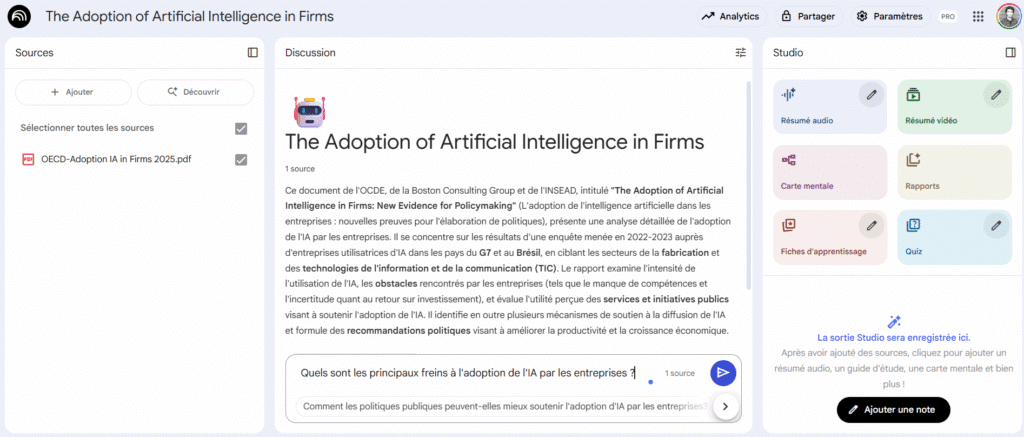
Vous n’avez plus qu’à questionner : l’outil travaillera uniquement sur ce document, sans aller chercher ailleurs. Par exemple : “Quels sont les principaux freins à l’adoption de l’IA par les entreprises ?”
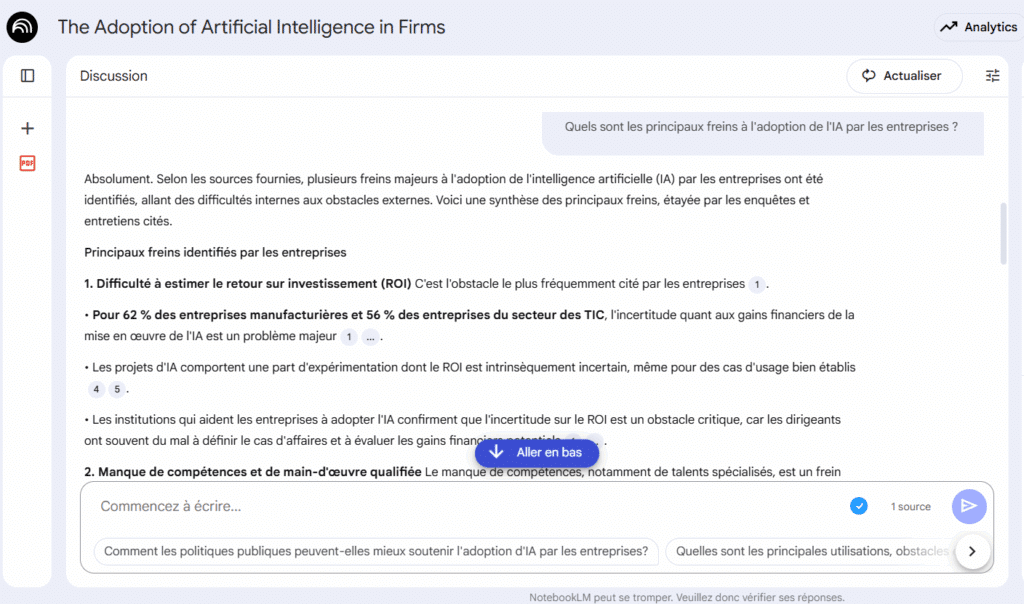
Si la réponse complète vous intéresse, elle est disponible ici !
Toutes les versions de vos sources que produit NotebookLM sont téléchargeables et partageables en ligne directement.
Générer des rapports basés sur vos sources
Le bouton Rapport à droite permet de générer diverses versions synthétiques de vos sources :
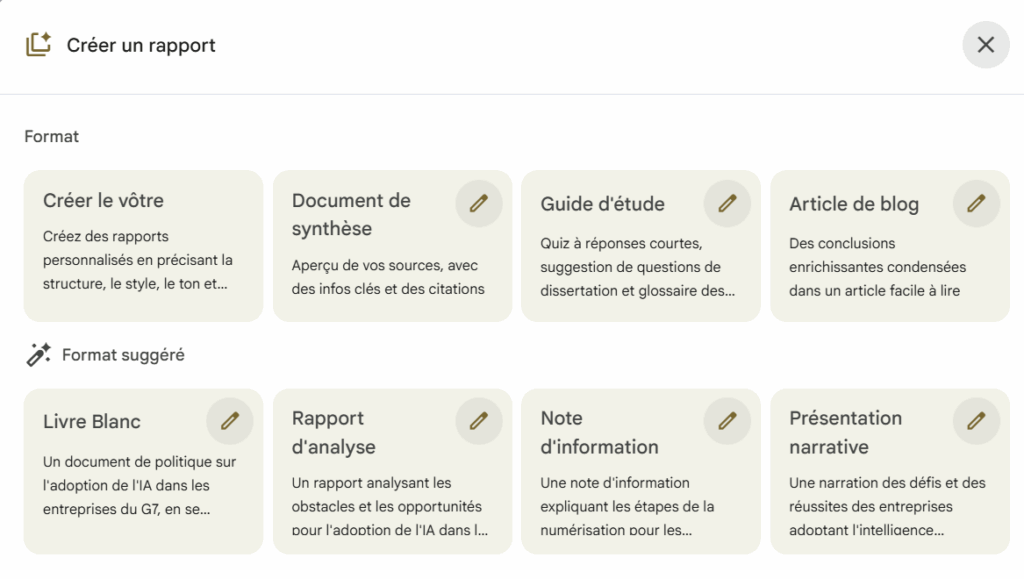
NotebookLM suggère différents types de rapport, c’est à dire des prompts préfigurés que vous pouvez modifier et adapter à vos besoins en cliquant sur le crayon.
Dans cet exemple, on a au choix :
- Document de synthèse : un résumé avec les principaux enseignements (idéal pour commencer)
- Guide d’étude : un quizz pour tester vos connaissances des documents
- Article de blog : un article court ou blog post pour les réseaux sociaux
- Livre blanc : une version en mode recommandations politiques
- Rapport d’analyse : une vision stratégique du document pour les décideurs
- Note d’information : un résumé ciblé sur les parties prenantes évoquées par la source
- Présentation narrative : une version qui raconte la source sous forme d’histoire
Et vous pouvez aussi :
Demander un résumé audio
En personnalisant le type et la longueur du résumé audio, par exemple un briefing en mettant en avant le cas des entreprises en France :
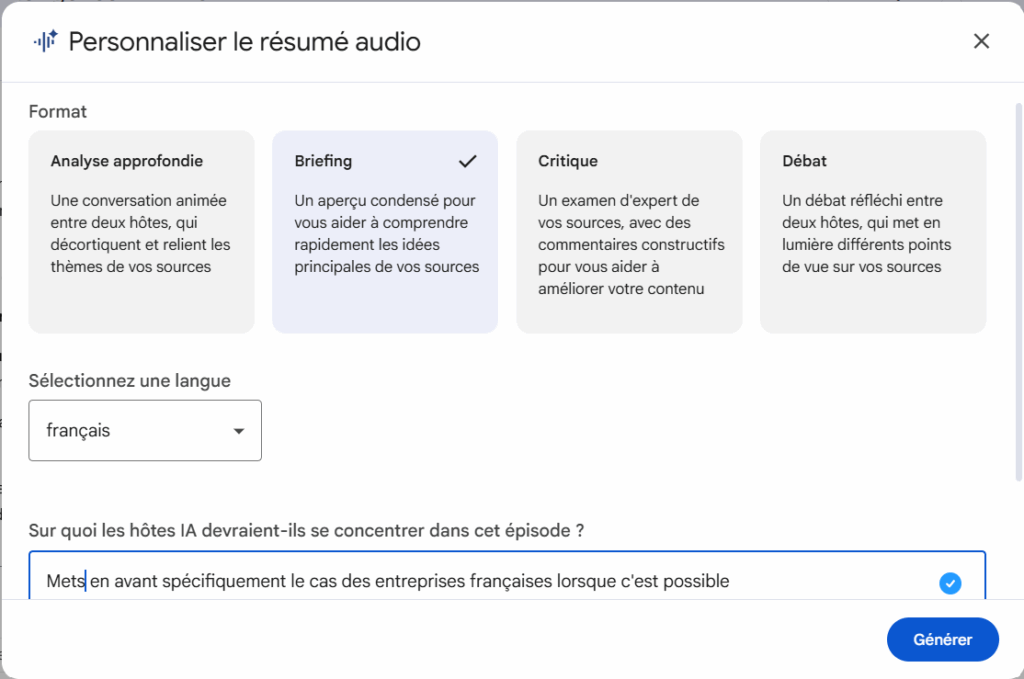
Et le résultat audio d’une minute :
Demander un résumé vidéo
En personnalisant ce sur quoi doit se concentrer l’IA :
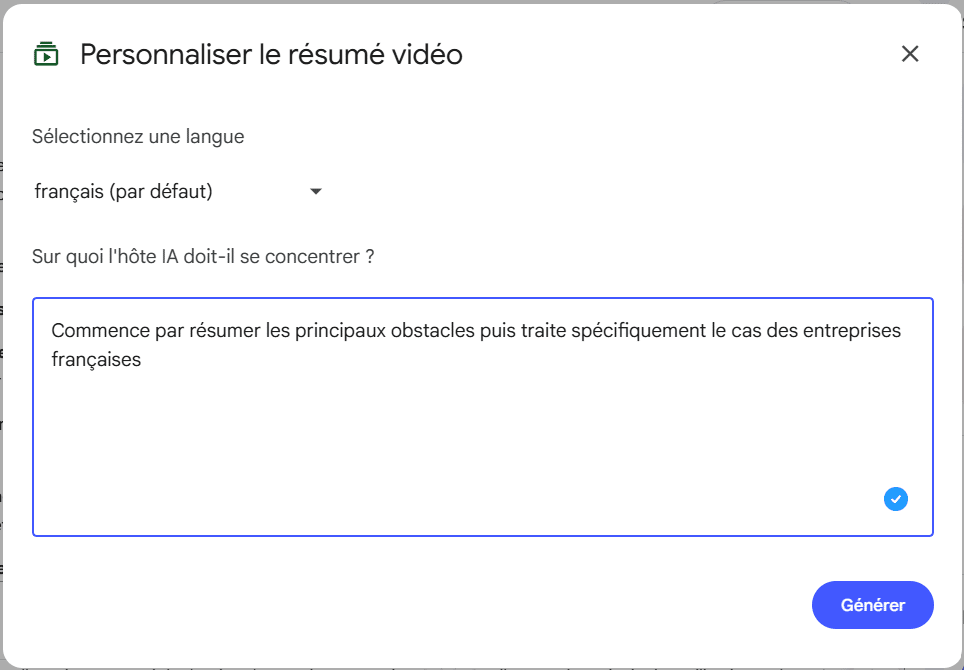
Et le résultat vidéo de 6 mn :
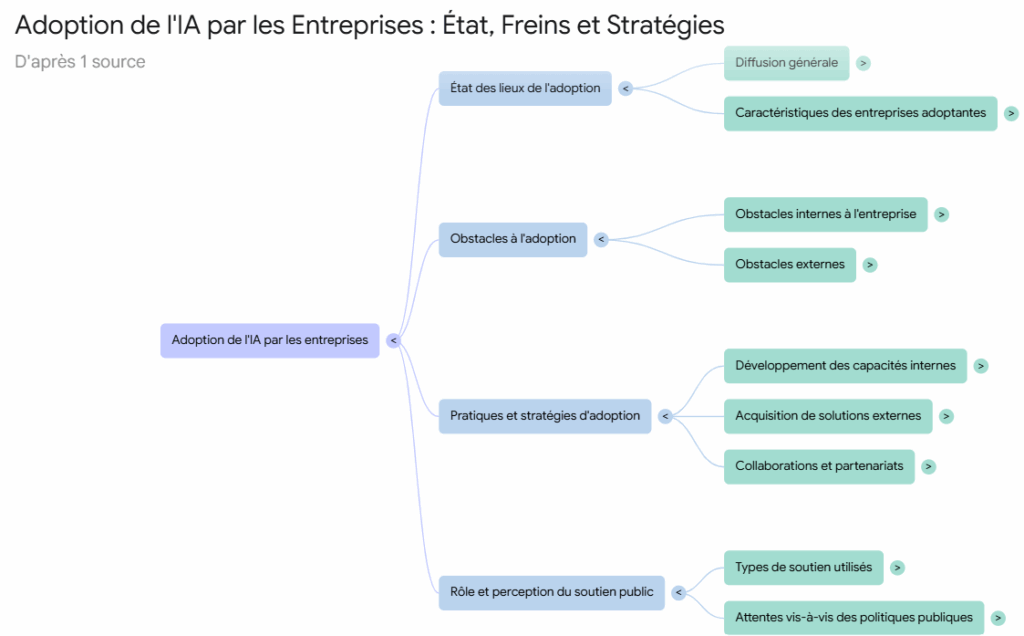
Visualiser sous forme de Carte mentale
Un simple bouton permet de présenter l’information sous forme de schéma. La carte mentale générée est aussi exportable :
Apprendre avec des Fiches d’apprentissage ou Flashcards
Idéal pour les formateurs, enseignants et professeurs qui veulent préparer des questions, et pour les étudiants qui veulent apprendre leur cours : les “fiches d’apprentissage”.
Sur l’exemple de l’étude OCDE sur l’adoption de l’IA en entreprise : 61 fiches proposées.
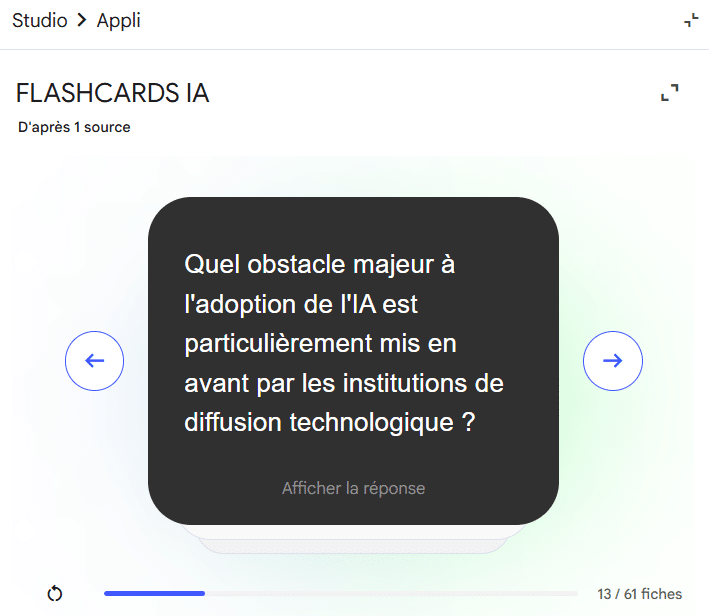
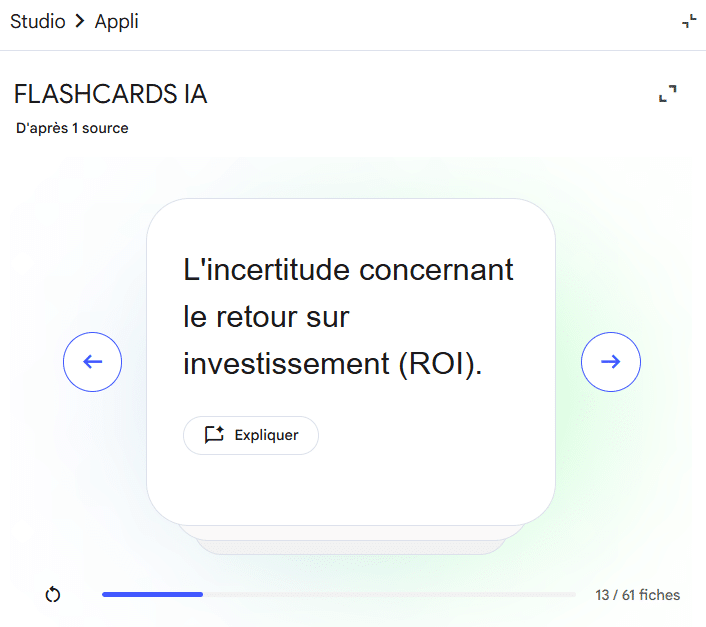
Pour avoir plus d’infos sur la réponse, un clic sur “Expliquer” va aller chercher les détails dans la ou les sources du notebook.
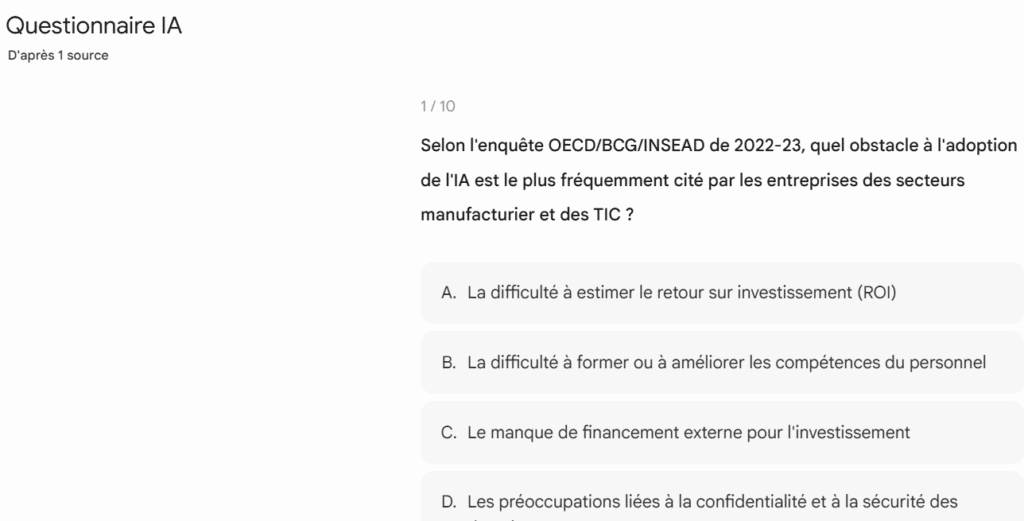
Générer un quiz interactif
Dans le même ordre d’idée, NotebookLM permet de générer un “Quiz“, c’est à dire une dizaine de questions-réponses (réponses A, B, C ou D) pour maitriser le contenu. Idéal pour préparer une session de formation !
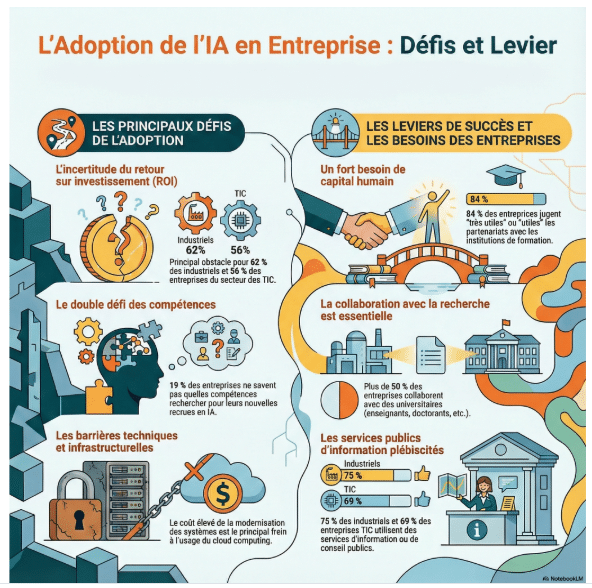
Générer une infographie
Idéal pour intégrer dans un post ou un article sur le web !
Vous pouvez demander un format de sortie carré, paysage ou portrait, et personnaliser les couleurs de l’infographie pour coller à votre charte graphique :
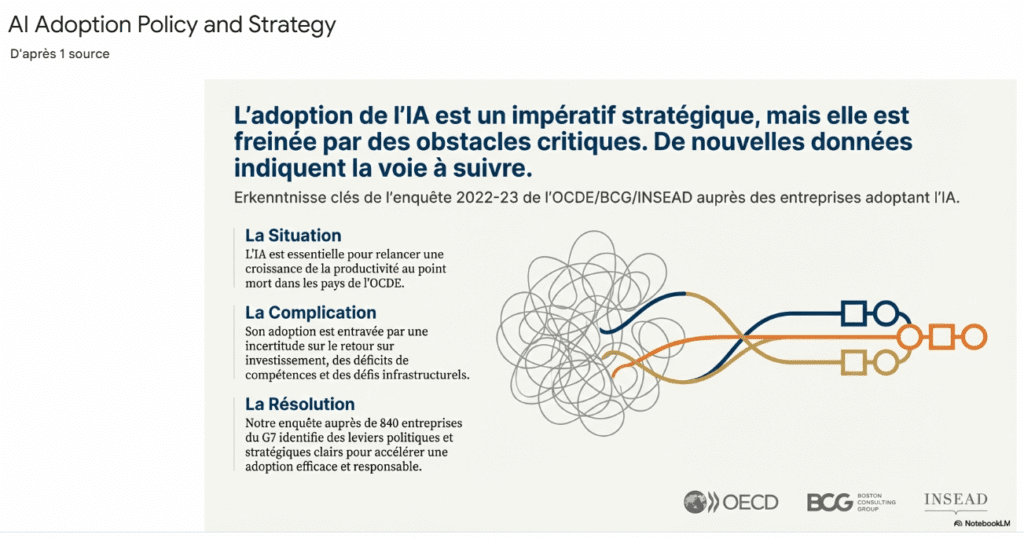
Transformer en présentation ou diaporama PPT
Dernière possibilité : générer un diaporama qui synthétise vos sources et qui est exportable en pdf (quitte ensuite à transformer le pdf en ppt avec des outils comme ILovePDF).
Soit en version détaillée basée sur le texte intégral, soit en version points clés :
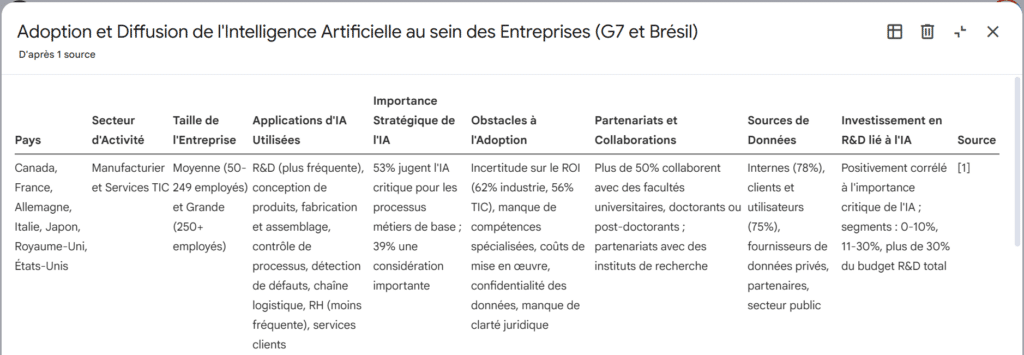
Extraire les données clés dans un tableau
Cette fonctionnalité permet de récupérer les données de documents, soit en laissant faire, soit en spécifiant items et colonnes souhaitées.
Exemple ici sur l’étude OECD sur l’adoption de l’IA dans les entreprises dans le monde.
Le bénéfice immédiat ?
Un gain de temps considérable, une compréhension accélérée des documents denses et la capacité à retrouver une information précise en quelques secondes. Idéal pour préparer une réunion, rédiger un draft de synthèse ou simplement assimiler un contenu complexe.
La version gratuite permet d’uploader jusqu’à 50 sources en pdf, txt, markdown, mp3, google docs, google slides, vidéo youtube et page web. Déjà de quoi faire beaucoup !
La version pro Google AI Pro (22 €/mois) est utile si vous souhaitez dépasser les seuils suivants :
| Fonctionnalités | NotebookLM Gratuit | NotebookLM Pro (Google AI Pro) |
|---|---|---|
| Nombre de notebooks par utilisateur | 100 | 500 |
| Nombre de sources par notebook | 50 | 300 |
| Taille maximale par source | 500 000 mots / 20 Mo | 500 000 mots / 200 Mo |
| Requêtes de chat par jour | 50 | 500 |
| Générations audio par jour | 3 | 20 |
| Générations vidéo par jour | 3 | 20 |
| Rapports générés par jour | 10 | 100 |
| Quiz générés par jour | 10 | 100 |
| Flashcards générées par jour | 10 | 100 |
| Personnalisation du style de réponse | Non | Oui (ton, style, longueur) |
| Partage et collaboration avancée | Non | Oui (partage équipe, permissions) |
| Analytics des notebooks | Non | Oui (vues quotidiennes, requêtes) |
| Partage “Chat-only” | Non | Oui |
| Sécurité et confidentialité renforcées | Basique | Avancée (pas d’entraînement IA) |
| Accès à Gemini Advanced | Non | Oui (modèles avancés) |
| Stockage Google Drive inclus | Non inclus | 2 To inclus |
| Support prioritaire | Standard | Prioritaire |
Tableau comparatif entre l’accès gratuit et l’offre Google AI Pro
Vous savez tout sur cet outil de traitement de vos sources soigneusement choisies, et il risque de devenir incontournable dans votre façon de travailler !
Finalement, NotebookLM est une sorte de RAG sur étagère ! Une “génération augmentée par récupération” (Retreival Augmented Generation) qui fournit des réponses contextualisées et précises utilisant des données et sources externes en temps réel, au lieu de s’appuyer uniquement sur les connaissances déjà stockées dans le modèle.
Sachez également qu’il est aussi possible de chercher des sources directement dans NotebookLM :
- Fast Research : permet de chercher sur le web ou un drive, vérifier et ajouter jusqu’à 10 sources dans son notebook.
- Deep Research : fait une recherche plus approfondie, dépassant les 10 sources, et produit un rapport de recherche basé sur les sources trouvées. On peut alors importer à son notebook les sources citées dans le rapport et/ou non-citées dans le rapport de recherche.
🚀 Testez NotebookLM sur votre prochain “gros morceau” et donnez-moi en des nouvelles !